義守大學 電影與電視學系|陳嘉暐老師|影視二《影視錄音實務》

Zoom H4n
現場錄音操作指南

這一頁照著上課示範的順序走:組裝 → 設定 → 選輸入 → 調電平 → 錄音回放。H4n 是舊機,每一步都要自己手動確認;它不會替你把事情做對,但它會誠實地把你做錯的地方錄下來。
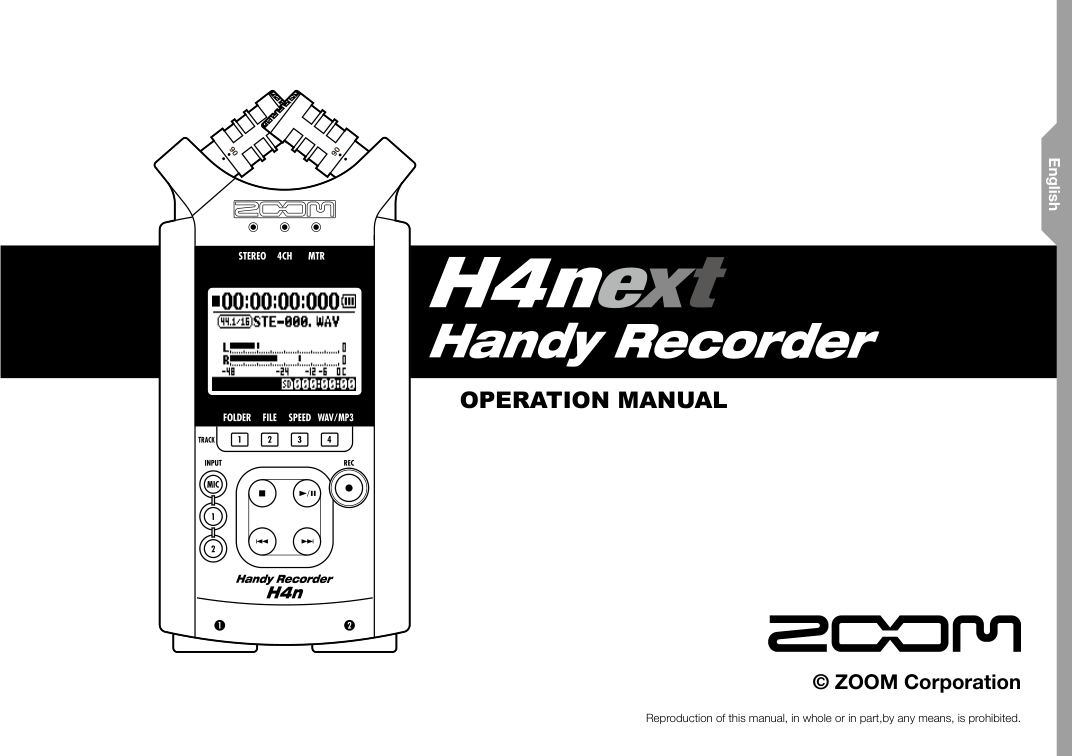
Zoom H4n 官方操作手冊封面
Zoom《H4n Operation Manual》官方手冊(點擊開啟 PDF)
Three hard rules

先記住三條鐵則

其他都可以現場再查,這三件事錯了,整場戲的聲音就救不回來。上課示範裡老師講得最重的也是這三件。

鐵則 1
STAMINA 一定要關

這不是建議,是強迫。STAMINA 是省電開關,一旦打開,phantom power 就無法啟動,能錄的格式也會被砍到很小——對電影電視來說那個格式根本不能用。為了省一點電,讓後面所有工作都做不了,非常不划算。

鐵則 2
48 kHz / 24 bit

上過這門課就知道,錄音一定要在 48 kHz、24 bit 以上。H4n 的最高規格剛好就是 WAV 48 kHz / 24 bit,所以進選單直接選滿,不要猶豫。

鐵則 3
對話錄到 −12 dB

錄音電平大致要推到 −12 dB 左右,對話尤其要夠。H4n 不是非常專業的錄音機,你錄太小就是給自己找麻煩,後期拉起來連底噪一起拉。寧可稍微錄大一點點。

Body map

23 個按鍵與孔位,先認得再開機

由上而下、由左至右,把 H4n 身上每一個東西認一遍。之後所有操作講到「右側的 REC LEVEL」「左側的耳機孔」,你要能直接摸到。

正面

螢幕、輸入選擇與走帶鍵

00:00:01 037 STE-000.WAV M 1 2 ◀◀ ▶▶ ▶ ■ REC 1 2 3 4 5 6 16
  • 1內建 XY 立體聲麥克風 可切 90 度與 120 度收音角度。
  • 2模式指示燈 立體聲錄音 / 4 軌錄音 / MTR 錄音。
  • 3LCD 顯示 時間碼、電平表、檔號(例如 STE-000)都在這裡看。
  • 4快捷鍵 FOLDER、FILE、播放速度、MP3 等快捷功能。
  • 5輸入音源選擇 MIC / 1 / 2,決定這次要錄哪一路。
  • 6播放、停止、倒轉、快轉控制鍵 錄完馬上用它們回放確認。
  • 16錄音鈕 輕按一次=預備(standby),再按一次才真的開始錄。
右側面板

選單與「錄多大聲」都在這一面

MENU + − 10 11 12 13
  • 10選擇功能滾輪 上下滾動尋找功能,向下壓一下選擇功能。
  • 11MENU 菜單 FORMAT、REC 格式、INPUT 設定全部從這裡進去。
  • 12錄音音量大小調整(REC LEVEL +/−) 這個決定「錄進檔案的大小聲」。
  • 13SD CARD 插槽 卡片就在機身側邊,關機時插拔。
左側面板

耳機、電源與那個不能開的開關

+ − 18 19 20 21 22 23
  • 18遙控器接孔 課程現場幾乎用不到。
  • 19耳機接孔 耳機就插這裡。沒戴耳機等於沒在錄音。
  • 20耳機音量調整(VOLUME +/−) 這個只改「你聽到的大小聲」。
  • 21省電裝置 STAMINA(建議不開) 本課程規定:強迫關閉。
  • 22USB 孔 連接電腦傳檔用,不是現場的供電方案。
  • 23電源開關 / HOLD 開機就從這裡推。
底部與背面

兩支外接麥克風插這裡

INPUT 1 INPUT 2 7 7 17
電池盒 8 9 14 15
  • 7INPUT 1 與 INPUT 2 輸入孔 XLR 與 Phone Jack 複合孔,shotgun、無線接收器都接這裡。
  • 17外接電源 DC IN(DC5V) 長時間室內錄音可接原廠變壓器。
  • 8微型外接麥克風接孔 若要使用,要在 MENU 內把 plug-in power 開啟。
  • 9內建小喇叭 可以快速確認有沒有錄到,但正式監聽一定要戴耳機。
  • 14腳架接孔 可上腳架或固定在器材上。
  • 15電池盒 兩顆 AA 三號電池就裝在這裡。
Step 1 · Assembly

組裝:電池、那條布、還有 SD 卡

開機之前只有兩件事:把電池裝對,把卡插對。這兩件看起來最不重要,卻是現場最常出事的地方。

電池盒裡那條布,是拿來拉電池的

打開電池蓋,你會看到電池槽裡有一條布(拉帶)。裝電池時要讓電池壓在布上面——之後要換電池,拉一下布,電池就彈出來了。如果電池壓在布下面,你在現場會拿指甲跟它奮鬥很久。

✓ 正確:電池壓在布上面 AA 鹼性 AA 鹼性 拉這裡 布在下、電池在上 → 一拉就出來 ✗ 錯誤:布壓在電池下面 布被壓住 → 現場用指甲摳電池
電池盒示意:布(拉帶)壓在電池下方,換電池時一拉就出來。
電池

兩顆 AA 三號「鹼性」電池

H4n 用的是 兩顆 AA 三號電池,而且必須是鹼性電池——包裝上寫 alkaline 的那種。

鹼性電池才有辦法驅動比較吃電的電子產品。這不是挑剔,是必要條件:電力不夠時,phantom power 一開就可能出狀況。

  • 出機前換新電池,並且一定要帶備用電池。
  • 看到 Low Battery 立刻停錄更換,不要賭那一個 take。
  • 如果外接麥克風本身可以裝電池,建議直接替麥克風裝電池供電,免得過度消耗錄音機電量。
最重要的一個開關

STAMINA:不是建議,是強迫不能開

電池蓋附近有一個開關叫 STAMINA,它是省電開關。老師的說法很直接:這不是建議,是強迫不能開。

  • Phantom power 會啟動不了。你之後要接 shotgun 麥克風時,就開不了 48V。
  • 能錄的格式會變得很小。那種格式對電影電視來講根本不需要,也不能用。

為了省一點電,讓你之後所有的工作都不能做,這是一件很恐怖的事。確認它在 OFF,再蓋回電池蓋。

SD 卡

H4n 很老,卡不能亂買

H4n 是十幾年前的機器(2021 年示範時已經約 12、13 年)。它的讀卡邏輯跟現在的卡片規格差很多。

SD ✓ 最合適 SDHC ✓ 可以用 SDXC ✗ 讀不到
  • SDXC 不能用。H4n 完全讀不到。
  • SD 或 SDHC 才行,而且 SDHC 裡的 class 等級還是有差,遇到高速卡(例如 class 10)讀不到是常見的事。
  • 簡單講:越原始的 SD 卡,對 H4n 越合適。(官方手冊規格:SD 16MB–2GB、SDHC 4GB–32GB。)
  • 卡插在機身側邊的插槽,關機時再插拔。
Step 2 · Setup

開機後,只要做三件事就能開工

從左側邊緣推開電源。進 MENU(右側那顆),用滾輪上下找選項、往下壓選擇。基礎設定其實只有這三條路徑。

設定 1

把卡格式化

MENU› SD CARD› FORMAT

目的是讓卡片變成 H4n 讀得懂的格式。新卡、別台機器用過的卡、或是卡片行為怪怪的時候,都先格式化一次。

格式化會清空卡片,動手前先確認舊檔案已經備份。

設定 2

把錄音格式拉到最高

MENU› REC› REC FORMAT› WAV 48kHz/24bit

進去選第一個就對了。老師堅持錄音一定要在 48 kHz / 24 bit 以上,而 48 kHz / 24 bit 剛好就是 H4n 的最高規格,所以直接選滿。

設定 3

選這次要錄哪一路

INPUT 鍵› MIC或1 · 2

機身正面左邊那排 INPUT 鍵。按 MIC 就是用機頂那兩支內建麥克風;按 1、2 就是走底部的 INPUT 1 / INPUT 2 外接麥克風。

Step 3 · Input source

內建 XY 還是外接 1/2?

這是整台機器最容易按錯的地方:按錯了,你會對著螢幕納悶「為什麼麥克風沒聲音」,其實機器正在認真地錄別的東西。

按 MIC ── 用機頂內建 XY 麥克風 內建 XY H4n 環境音、空景、近距離訪談 隨身帶出去錄素材最方便 按 1、2 ── 用底部 INPUT 1 / INPUT 2 外接麥克風 Shotgun Mini mic INPUT 1 INPUT 2 現場對白:兩支麥克風分軌 兩路各自調電平,後期才好處理
你要錄什麼按哪個 INPUT麥克風現場提醒
環境音、空景、room tone MIC 機頂內建 XY 影視系同學最常拿它出去錄環境音。手不要摩擦機身,戶外一定要上防風罩。
近距離訪談、一個人講話 MIC 機頂內建 XY 錄音機要靠近受訪者,不要放在桌子中間。也適合錄一個人彈吉他這種簡單素材。
現場對白(正式拍攝) 1 · 2 Shotgun 接 INPUT 1、無線/mini mic 接 INPUT 2 兩路分開錄、分開調電平。這是本課程的主要流程。
微型 3.5mm 外接麥克風 MIC 系統 機背 3.5mm 孔 要用的話,必須在 MENU 內把 plug-in power 開啟,否則沒有聲音。
Step 4 · Input menu

MENU → INPUT 裡的三個開關

接了外接麥克風之後,回到 MENU 進 INPUT。這裡面有三個東西會直接決定你錄回來的檔案長什麼樣子。

開關 1

PHANTOM POWER:shotgun 要,但用完請關掉

MENU› INPUT› PHANTOM› +48V

什麼東西要 phantom power?電容式麥克風。像 shotgun 麥克風就要,所以接 shotgun 的時候 phantom power 要打開,通常選 48V。

但麥克風如果本身能裝電池,老師建議直接替麥克風裝電池供電,免得過度消耗錄音機的電量。

為什麼不用時要關掉?

  • 一來浪費電。它終究是一個電源,一直開著就是一直吃電池。
  • 二來有可能傷到麥克風。不需要供電的麥克風被灌電,是有風險的。

隨時可以關的時候就關掉。

開關 2

1/2 LINK:關掉

MENU› INPUT› 1/2 LINK› OFF
ON:兩軌連動 INPUT 1 INPUT 2 1 加 5 格,2 也被加 5 格 OFF:各調各的 ✓ Shotgun Mini mic 各自有各自該有的音量

1/2 LINK 會讓第一軌跟第二軌的調整幅度連動:你把第一軌加了五個單位,第二軌會同時被加五個單位。

這樣很不好。Shotgun 應該有 shotgun 自己的音量,mini mic 應該有 mini mic 自己的音量,兩支麥克風離聲源的距離跟靈敏度本來就不一樣。

開關 3

MONO MIX:關掉

MENU› INPUT› MONO MIX› OFF
ON:混成一個聲音 Shotgun Mini mic 🍚 蛋炒飯 蛋跟飯炒在一起 就很難很難再分開 OFF:兩軌分開 ✓ Shotgun Mini mic 後期可以分別處理 要哪一支就用哪一支

MONO MIX 會把第一軌跟第二軌的聲音加在一起,變成同一個聲音。這樣一來,shotgun 跟 mini mic 就分不開了。

老師的比喻:就像蛋炒飯,蛋跟飯已經炒在一起了,就很難很難再分開。

唯一的例外

只有一支外接麥克風時,MONO MIX 可以開

一般狀況都是 stereo:左右分別聽到來自左方麥克風與右方麥克風蒐集到的聲音。所以雙麥現場,MONO MIX 一律 OFF。

但如果你只接了一支外接麥克風,戴上耳機會變成只有一邊有聲音。這時候想讓兩耳都聽到一樣的聲音,可以到 MENU → INPUT → MONO MIX 開啟為 ON。這是舊教材裡的補充用法,只適用於單支麥克風的情況。

Step 5 · The key concept

聽到的,跟錄到的,是兩件事

這是整堂課最重要的觀念。耳機音量調到 0,你什麼都聽不到,但機器可能正在很大聲地錄音。兩個旋鈕在機身的兩側,也代表兩件完全不同的事。

STE-000.WAV Zoom H4n + − 你「聽到」多大聲 左側 VOLUME(耳機音量) 只要不傷耳朵,你想聽多大都可以 它完全不會改變錄進去的檔案 監聽端 + − SD 你「錄到」多大聲 右側 REC LEVEL(錄音電平) 往上升錄得越大,往下降錄得越小 這才是真正寫進檔案裡的東西 錄音端 ≠
耳機音量調到 0,你什麼都聽不到;但只要 REC LEVEL 開著,錄音還是很大聲。反過來也一樣。

目標:對話錄到 −12 dB 左右

先讓演員用正式的音量講台詞,boom 或 lav 也放在正式位置,再開始調 REC LEVEL。

−12 −48 −24 −6 0 太小 → 後期救不動 爆掉 對話目標
  • 希望你每一路都有 −12 dB 的音量,尤其是對話。
  • H4n 不是非常專業的錄音機,錄太小是給自己找麻煩,寧可稍微錄大一點點。
  • 但也不要一直撞到 0 dB,爆音是救不回來的。

調電平的順序

  1. 戴上耳機耳機插在左側耳機孔,先用左側 VOLUME 調到你聽得清楚的音量。
  2. 輕按一次 REC 進 standby這時候還沒開始錄,但耳機已經聽得到聲音了,可以邊聽邊調。
  3. 按 INPUT [1] 選要調的那一路先確認你正在調的是哪一支麥克風。
  4. 用右側 REC LEVEL +/− 推到 −12往上升錄音越大聲,往下降越小聲。看螢幕電平表,同時用耳朵聽。
  5. 換 INPUT [2] 再調一次1/2 LINK 已經關掉了,所以兩路必須分別調。
  6. 聽到爆音、風聲、衣服摩擦?先修麥克風位置與器材,不要靠調電平硬壓。
Step 6 · Record

錄音鍵要按兩次

H4n 的錄音鍵是兩段式的。很多人第一次用會以為已經在錄了,其實還停在預備狀態;也有人以為還在測試,結果整段都錄了進去。

待機 燈是暗的 輕按 REC 預備 standby 紅燈閃爍 耳機已經聽得到 → 調電平 再按 REC 正式錄音 紅燈恆亮、時間在跑 螢幕顯示檔號 STE-000 按 ■ 停止 停止 檔案寫入卡片 PLAY 回放確認

第一下:預備

輕按一次錄音鍵,它只是在測試——standby。紅燈會閃爍,代表預備中。

這個狀態很好用:耳機已經聽得到聲音了,你可以放心在這裡把 REC LEVEL 調好,還沒有任何東西被寫進卡片。

第二下:真的開始錄

再按一次錄音鍵,才是正式錄音。確認紅燈恆亮、螢幕上的時間開始跑。

螢幕上方會顯示檔號,例如 STE-000。錄完停止,下一次進 standby 就會變成 STE-001,依序往下。

停止之後,一定要回放

按方塊狀的停止鍵結束錄音,然後按 PLAY 回放,用耳機確認這一段真的錄進去了。

回放時聽:對白清不清楚、有沒有爆音、有沒有風聲、有沒有衣服摩擦。有問題就趁現場還在的時候重錄。

Quick reference

兩張速查卡:現場照著念

整理自課堂講義。左邊是只用內建麥克風(錄環境音、訪談);右邊是接外接麥克風(正式拍攝對白)。手機開著這一段,一步一步做。

速查卡 A

使用內建麥克風

錄環境音、空景、近距離訪談、簡單樂器素材。

  1. 電源開機。
  2. 輸入音源改為 mic。
  3. SD CARD 格式化 menu → SD CARD → FORMAT
  4. 設定錄音格式 menu → rec → rec format → wav 48kHz 24bit
  5. 輕按『錄音鈕』一次,紅色燈閃爍,代表預備中。
  6. 耳機插入耳機孔。
  7. 利用耳機音量調整鈕,尋找適合的聆聽音量。
  8. 利用錄音音量調整鈕,調整錄音音量(對話約 −12 dB)。
  9. 再按一次『錄音鈕』,正式錄音。
  10. 按停止鍵(方塊狀),結束錄音。
  11. 按 PLAY 回放確認 → 完成。
速查卡 B

使用外接麥克風

正式拍攝現場對白。H4n 最多可同時外接兩支麥克風。

  1. 電源開機。
  2. H4n 最多可同時外接兩支麥克風(INPUT 1、INPUT 2)。
  3. 確認麥克風是不是需要電源的電容式麥克風,以及麥克風本身能不能裝電池。可以裝電池的,建議直接裝電池供電,以免過度消耗錄音機電量。
  4. 若為不能裝電池的電容式麥克風 menu → input → phantom → 將 48V 打勾。
  5. 輸入音源改為 1、2。
  6. 確認 1/2 LINK = OFF、MONO MIX = OFF(只接一支麥克風時才考慮開 MONO MIX)。
  7. SD CARD 格式化 menu → SD CARD → FORMAT
  8. 設定錄音格式 menu → rec → rec format → wav 48kHz 24bit
  9. 輕按『錄音鈕』一次,紅色燈閃爍,代表預備中。
  10. 耳機插入耳機孔。
  11. 利用耳機音量調整鈕,尋找適合的聆聽音量。
  12. 利用錄音音量調整鈕,兩路分別調整錄音音量。
  13. 再按一次『錄音鈕』,正式錄音。
  14. 按停止鍵(方塊狀)結束 → PLAY 回放確認 → 完成。
Student handout

出機前後檢查表

每次借機都照著念一遍。念完再開錄,你就不會在回家路上才發現整場沒錄到。

出機前

器材與電源

  • 兩顆 AA 鹼性電池已裝,電池壓在拉帶上方。
  • 備用電池已帶。
  • STAMINA 開關確認在 OFF。
  • SD/SDHC 卡已插入側邊卡槽(不是 SDXC)。
  • 耳機、防風罩、XLR 線、腳架/手持架已帶。
  • 外接麥克風如果能裝電池,已裝好電池。
開錄前

設定與電平

  • SD 卡已在機器內 FORMAT。
  • 錄音格式 = WAV 48kHz / 24bit。
  • INPUT 已選對(MIC 或 1、2)。
  • 需要的話 PHANTOM 已開 48V;不需要就關掉。
  • 1/2 LINK = OFF、MONO MIX = OFF。
  • 戴耳機、輕按 REC 進 standby,兩路都聽得到。
  • 對話電平推到 −12 dB 左右,沒有撞到 0。
錄音中與收工

確認與交檔

  • 紅燈恆亮、螢幕時間正在跑。
  • 記下檔號(STE-000、STE-001⋯)對應哪一個鏡次。
  • 重要 take 錄完馬上回放確認。
  • 另外錄一段空場環境音給後期。
  • 收工前確認檔案清單真的有新檔。
  • 檔案複製到電腦後,再格式化或清卡。
  • 關機,電池與 SD 卡依器材規範收納。
2021 playlist

初階同步錄音教學影片

陳嘉暐老師 2021 年錄製的同步錄音基礎教學,播放清單「義守初階同步錄音」共 5 部影片,可以從第一部連續看完。其中第三集就是這一頁的 H4n 示範,看完再回來照流程檢查自己的機器。

播放清單「義守初階同步錄音」共 5 部影片,播完一部會自動接著播下一部。也可以用播放器左上角的清單按鈕切換集數。
播放清單 · 5 部影片

點一下切換集數

在 YouTube 開啟完整播放清單 →

看第三集時,特別注意這幾句

  • 「這不是建議,是強迫不能開」——講的是 STAMINA。
  • 「蛋跟飯已經炒在一起了,就很難很難再分開」——講的是 MONO MIX。
  • 「聽到跟錄到是兩件不同的事情」——VOLUME 對 REC LEVEL。
  • 「你錄太小是給自己找麻煩」——對話推到 −12 dB。